


전체(3401)
|
모델명
|
다운로드 | ||||
|---|---|---|---|---|---|
| EasySpotDetector | EURESYS | Library | 배터리, 종이, 필름 또는 유리 산업을 위한 고급 표면 검사 | ||
| 3D Bundle | EURESYS | Bundle | 3D 라이브러리 번들 | ||
| EasyImage | EURESYS | Library | 좋은 검사 조건을 얻기 위해 이미지 품질을 개선하는 전처리 단계로 다양한 함수를 지원하는 라이브러리 | ||
| EasyGauge | EURESYS | Library | 점, 선, 사각형 등 치수 측정 라이브러리, Software Calibration 기능 포함 | ||
| EasyMatch | EURESYS | Library | 흑백, 칼라 이미지 패턴 매칭 라이브러리 | ||
| EasyObject | EURESYS | Library | 다양한 조건으로 이미지를 세분화 시키는 라이브러리 | ||
| EasyColor | EURESYS | Library | 색상 시스템 변환 기능과 색 분석 함수를 지원하는 라이브러리 | ||
| EasyFind | EURESYS | Library | 흑백 이미지 기하학 패턴 매칭 라이브러리 | ||
| EasyOCR | EURESYS | Library | 템플릿 매칭 알고리즘에 기초한, 인쇄 문자 판독 라이브러리 | ||
| EasyOCR2 | EURESYS | Library | EasyOCR 업그레이드 버전, 문자가 회전해도 인식 가능 | ||
| EasyBarCode | EURESYS | Library | ID BarCode 인식 라이브러리 | ||
| EasyMatrixCode | EURESYS | Library | Data Matrix Code 인식 라이브러리 | ||
| EasyQRCode | EURESYS | Library | QR Code 인식 라이브러리 | ||
| EasyOCV | EURESYS | Library | 인쇄 품질 검사 라이브러리 | ||
| Inspection Bundle | EURESYS | Bundle | EasyImage, EasyGauge, EasyMatch, EasyObject, EasyColor 포함 | ||
| ID Bundle | EURESYS | Bundle | EasyImage, EasyOCR, EasyOCR2, EasyBarCode, EasyMatrixCode, EasyQRCode 포함 | ||
| Full Bundle | EURESYS | Bundle | 모든 라이브러리가 포함된 번들 | ||
| USB Dongle | EURESYS | Dongle | EVISION/Open eVision 라이선스 저장용 USB 포트 미등록 동글 | ||
| Parallel Dongle | EURESYS | Dongle | EVISION/Open eVision 라이선스 저장용 병렬 포트 미등록 동글 | ||
| EasyClassify | EURESYS | Library | DeepLearning 라이브러리 |
전체(421)
-
 블로그 머신비전의 화면배율
머신비전의 화면 배율 (모니터 배율) 안녕하세요 화인스텍 마케팅 팀 입니다. 화인스텍 블로그를 찾아주셔서 감사합니다. 포스팅을 시작한 지 얼마 되지 않았는데 벌써 방문해 주시는 분들이 많네요^^ 오늘은 화면 배율(모니터 배율)에 대해서 포스팅하고자 합니다. 그동안 광학 배율에 대해선 여기저기 많이 나와있고 주면에서 많이 접하시기 때문에 어렵지 않으셨을 것이라 생각 듭니다. 화면 배율(모니터배율)은 솔직히 잘 쓰이는 단어는 아니고 사용하는 곳도 별로 없죠 화면 배율(모니터배율)은 장비 업체에서 실제 오브젝트와 Review용 모니터의 배율 차이를 이야기합니다. <그림 1> 모니터 배율의 이해 (출처: VS TECHNOLOGY Catalogue 2019-2020) 위 이미지를 보시면 필요한 정보가 다 있네요 공식은 아래와 같습니다. 화상의 대각선 / 센서의 대각선 x 광학 배율 = "화면 배율(모니터 배율)" 화장실에서 물 내리는 것 깜빡할 수 있듯!! 당연한 이야기지만 깜빡하면 깜놀할 수 있는 그런 것입니다. 1. 모니터 사이즈가 바뀌면 화면 배율도 바뀝니다. 2. 모니터 대각선이 아니고 화상의 대각선입니다. 3. 모니터에 화상이 잘려서 나오면 안 됩니다. <그림 02> 모니터 배율 주의사항 (출처 : 직접그림) 이것만 알고 계시면 될듯하네요. 그럼 화면배율(모니터 배율)에 대해서 알아봤습니다. 오늘도 즐거운 하루 보내세요~
2021-09-24 -
 블로그 FOV(Field of view)의 정의
FOV의 정의 지난 포스트에서는 카메라 센서 크기에 대해 이야기 했었습니다. 이번 FOV 설명은 카메라 센서 크기에 대해 정확히 알고 계셔야 하기 때문에 이전 포스트를 꼭 한번 보시고 FOV의 정의를 봐주세요. FOV는 Filed of view의 약자로 말 그대로 시야입니다. 센서의 크기와 렌즈 배율에 따라 FOV는 달라지는데요 아래는 FOV 구하는 공식입니다. FOV ((H) or (V)) = Sensor Size((H) or (V)) ÷ 렌즈 배율 (가로는 가로끼리 세로는 세로끼리) <사진 1> SP-12401M-PGE 사양서 예시 (출처 : jai.com) 위 카메라에서 센서크기를 구해야겠죠? 가로 4,112 px x 3.45um = 14.18 mm 세로 3,008 px x 3.45um = 10.37 mm 입니다. 이 카메라에 0.5배 렌즈를 끼우면 아래와 같습니다. FOV(H) = 14.18 mm ÷ 0.5 = 28.36 mm FOV(V) = 10.37 mm ÷ 0.5 = 20.74 mm <사진 2> 0.5배 렌즈 사용시 예시 센서크기의 가로, 세로 길이 2배 넓게 볼 수 있습니다. 반대로 2배 렌즈를 끼운다면 가로, 세로 길이의 절반만 볼 수 있겠죠~^^ 공식은 쉽지만 귀찮죠. 간단하게 엑셀 계산식 첨부파일로 공유드려요~^^ 지금까지 FOV에 대해서 포스팅 했습니다. 이해가 가시나요? 이해가 안가시면 언제든지 댓글 주세요~
2021-09-24 -
 블로그 카메라 센서의 크기 (Sensor Size)
이번에는 지난번 포스팅에 이어 머신비전 카메라의 센서사이즈(Sensor Size)에 대해 이야기할 텐데요 DSLR 을 전문적으로 사용하시는 분도 계시고 저희 업계 종사하시는 분도 계시겠지만 센서 사이즈는 단순한 계산에 의해 만들어지게 됩니다. 여기서는 DSLR 용 센서는 언급하지 않고 머신비전용으로 대체적으로 많이 사용되는 센서사이즈(Sensor Size) 에 대해 언급하겠습니다. 우선 그림을 보시죠^^ <그림 1> Sensor Size 위 이미지는 Area Camera Sensor를 단순하게 표현한 그림입니다. 휴대전화로 촬영하든 DSLR로 촬영하든 촬영한 모든 이미지는 확대하면 <그림 1>과 같이 바둑판 형식으로 되어 있습니다. 설명을 위해 일본 Sentech 사의 STC-SBS1242POE 모델의 설명서를 한번 보겠습니다. <그림 2> 참고 사양서 (출처. www.sentech.co.jp) Active Picture Elements.. 해상도를 어렵게 써놨네요. Cell Size = 그림에서 Pixel Size와 같은 이야기입니다. 센서 사이즈(H) = 해상도(H) x 셀 사이즈(H) 센서 사이즈(V) = 해상도(V) x 셀 사이즈(V) 가로는 가로끼리 세로는 세로끼리 끼리끼리 곱하시면 됩니다. 결괏값은 가로(H) : 7,400 um => 7,4mm 세로 (V) : 5,550 um => 5,55mm 센서사이즈(Sensor Size) 계산법 참 쉽죠 잉 아래 그림은 머신비전에서 일반적으로 사용되는 Area Sensor의 가로, 세로, 대각선 사이즈입니다. 아래 표는 일반적인 C-mount에서 사용할 수 있는 사이즈로 카메라 제조사마다 조금씩 차이가 있습니다. 참고용으로 알고 계시면 좋을 것 같습니다. <그림 3> Area Sensor Size 여기서 잠깐!! 1"(인치)는 일반적으로 25.4mm 인데 센서에선 기준이 다르네용? 카메라 센서에서 인치사이즈는 1950년대 진공관으로 카메라 센서가 만들어지던 시절 센서를 보관하는 케이스이 사이즈에서 시작되었는데 아직도 그 기준으로 표기되어 집니다. 그래서 표기되는 인치보다 센서의 대각선이 더 짧습니다. 불편하게시리 그리고 명확히 설명을 해주는 곳도 없죠 그냥 그러려니 하고 넘어가는 것이 좋습니다. 센서사이즈(Sensor Size), 실제 대각선 길이 공식은 쉽지만 귀찮죠 그래서 계산식 엑셀을 첨부파일에 준비했습니다. 잘 활용 하세요~^^ 그럼 이야기 한 김에 Line Sensor Size를 겉핥기 식으로 알아보겠습니다. 라인 스캔 카메라는 스캐너라고 보시면 됩니다. 해상도를 이야기할 때도 조금 다른데요. 영역 스캔 카메라는 5메가, 12메가, 16메가 이렇게 부르지만 라인 스캔 카메라는 2K, 4K, 12K, 16K 이렇게 부르죠 1K = 1,024px로 앞에 숫자를 곱하시면 센서 총 픽셀개수가 됩니다. 세로는 스캐너라고 말씀드렸듯 1Line~4line이 일반적이고 세로가 긴 것은 256line (TDI Sensor)까지도 있습니다. Roll to Roll처럼 흐르는 물체를 멈추지 않고 촬영할 때 많이 쓰입니다. <그림 4> Line Sensor Size 계산법은 동일합니다. 가로는 가로끼리, 세로는 세로끼리 곱하시면 되고 센서 길이에 맞게 렌즈를 선정하시면 되겠습니다. 라인 스캔 카메라는 나중에 더 자세히 다루기로 하고 이번 포스팅은 마치겠습니다.
2021-09-23 -
 블로그 기본 용어 정리
기본용어 정리 최소한 알아야 하는 용어 머신 비전의 용어 아주 기본 용어입니다. 고객이든 컴포넌트든 우리가 미팅을 하게 될 텐데요. 처음 광학계 콘셉트 잡을 때 나오는 단어들입니다. 이것 역시 그림으로 간단하게 알아보시죠 <그림 1> 광학계 기본용어 앞서 말씀드렸듯이 카메라 렌즈 조명 등 기본적인 것은 이미 알고 계실 겁니다. 그럼 위에 적혀있는 내용을 알아보죠. 용어 요약 설명 보충 설명 Space 카메라 외형 끝과 오브젝트 측 WD까지의 거리 광학계가 설치되는 공간 O/I 카메라 안의 이미지 센서와 물체 측 WD까지의 거리 센서와 센서가 보는 물체까지의 거리 WD 렌즈 끝과 오브젝트 측 WD까지의 거리 조명이 설치될 수 있는 공간 LWD 조명 끝과 오브젝트 측 WD까지의 거리 조명의 셋업 위치 FOV 렌즈를 통해 카메라 이미지 센서에 보이는 영역 실제 검사 영역 DOF 렌즈의 초점이 맞는 영역 검사가 가능한 정도의 초점 범위 용어설명이 잘 되었나요? 이 단어를 알더라도 순조로운 미팅이 되지 않습니다. 하지만 이 단어조차 모른다면 믿음이 안 가겠죠? 위에 나오는 이미지센서(카메라 센서)도 종류가 다양합니다. 1/2.5인치, 1/1.8인치, 1/2인치, 2/3인치, 1인치, 4/3인치 그 이상의 센서와 단일 센서, 멀티 센더 많아도 너무 많아...... 그래도 보다 보면 거기서 거기 그럼 다음 포스팅에서는 좀 더 디테일하게 카메라를 알아보겠습니다.
2021-09-17 -
 블로그 머신비전의 기본 구성
안녕하세요 화인스텍 마케팅 팀 입니다. 화인스텍 블로그를 찾아주셔서 감사합니다. 머신 비전의 구성은 어떻게 이루어 질까요? 우리가 흔하게 접하는 DSLR 과는 많이 다른 카메라와 렌즈, 그리고 이미지를 PC에서 받을 수 있도록 하는 프레임 그래버 등 여러 가지 구성으로 되어있습니다. 그림으로 간단하게 표현해볼까요? <그림 1> 머신비전의 구성 기본 구성은 이미 여러분이 알고 있는 그 구성입니다. 조명, 카메라, 렌즈, PC, 보드(Frame Grabber, NIC 등), 모니터.... 단지 생김새가 조금 다를 뿐 이미 우리가 접하고 있는 물건들입니다. 차이가 있다면, 카메라는 PC 없이는 이미지를 저장할 수가 없어요. 카메라 안에 저장 공간이 없습니다!! 전문 엔지니어가 직접 코딩을 해서 이미지를 저장하고 그 이미지를 검사해야 합니다. 뭐하나 중요하지 않은 것은 없지만 제 지극히 개인적인 생각으로는 조명이 가장 중요하다고 생각합니다. 머신비전 기본 구성에 대해서 알아봤습니다. 다음 포스팅에는 아주 기본적인 용어를 보도록 하겠습니다.
2021-09-17 -
 블로그 [Euresys] Multicam에서 이미지 저장하는 방법
늘 포스팅할 내용은 Euresys FrameGrabber를 사용하고 Cameralink Camera를 사용할 때 필요한 기능입니다. 앞서 GIGE Camera 사용할 때는 카메라 제조사마다 이미지 저장하는 방법이 달랐습니다. 하지만 CameraLink Camera 사용할 때는 FrameGrabber만 동일하다면 CameraLilnk Camera 제조사와는 상관없이 사용법이 동일합니다. ? Framegrabber 제조사를 따라갑니다. 화인스텍에서 공식 파트너사로 취급하는 Eruesys FrameGrabber 기준으로 보여드리겠습니다. Multicam을 이용해 Cameralink Camera 이미지 저장하는 방법 동영상으로 보기 https://youtu.be/jxzs6epqqio Multicam을 이용해 Cameralink Camera 이미지 저장하는 방법 카드로 보기 www.fainstec.com Multicam을 이용해 Cameralink Camera 이미지 저장하는 방법 카드로 보기 1. 카메라 영상 재생을 클릭합니다. 2. 원하는 이미지에서 정지 버튼을 눌러주세요. 3. 마우스 우 클릭하여 메뉴를 호출해 주세요. 4. Save Image As...를 클릭해 주세요 5. 저장할 경로와 파일명을 지정해주세요 6. [저장] 버튼을 눌러 저장해 주세요. 7. 경로에 저장이 잘 되었는지 확인하세요. 잘 보셨나요? 멀티캠에서 이미지 저장하는 부분은 참 쉽습니다. 몰라서 어렵죠~ 그럼 이만 튜토리얼을 마치겠습니다. 감사합니다.
2021-09-17 -
 제품사용 매뉴얼 SENTECH_White Balance 설정 방법
White Balance 파라미터 확인 - StViewer를 운영체제 비트에 맞게 실행합니다. - 우측의 파라미터 목록에서 Remote Device -> Analog Control의 Balance White Auto 파라미터를 확인합니다. - 카메라의 FOV를 커버 하는 크기의 하얀색 물체를 준비합니다.(A4용지 등.) - StViewer를 실행하여 Balance White Auto의 값을 Once로 변경 합니다. - Balance White Auto의 값을 다시 off로 변경하시면 설정된 Balance White값이 유지 됩니다 White Balance 전 후 비교이미지
2021-09-14 -
 제품사용 매뉴얼 (화인스텍) SENTECH_설정 파일 복사하는 방법
설정 파일 저장 하는 방법 - 일반적으로 설정 파일은 동일 설정을 다수의 카메라에 적용시키기 위해 제작을 하게 됩니다. - 설정 파일을 저장하기 전에, 저장하고자 하는 카메라 설정을 설정해 주어야 합니다. - StViewer에 카메라를 연결 합니다. - 좌측 Feature Node Map에서 파라미터를 조절 합니다. - 설정이 완료 되었다면, 설정 파일 저장을 진행 합니다. - 아래 기재된 순서대로 진행 합니다. - File -> Save Camera Config File... -> 경로 및 이름 지정 -> 저장 - 해당 경로로 가서 CFG확장자의 파일이 저장되었는지 확인 합니다. - StViewer에 설정을 적용할 카메라를 연결 합니다. - File -> Load Camera Config File... -> 사용하고자 하는 CFG 파일 선택 -> 열기 - 로드 이후, 설정이 정상적으로 로드 되었는지 확인 합니다.
2021-09-14 -
 블로그 블로그입니다.1
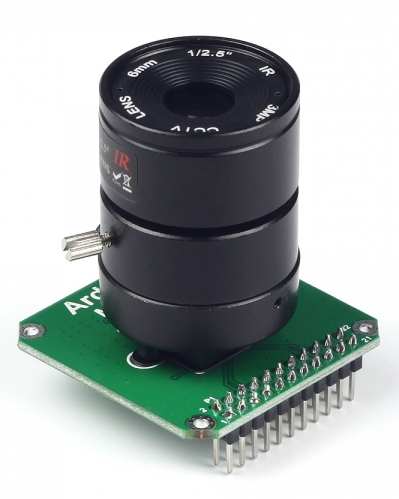
카메라 부품입니다. 현재 수출 1위를 담당하는 부품으로 해당 부품의 선호도도 증가하고 있습니다.
2021-09-09 -
블로그 t
t
2021-07-26

전체(11)
 AUTOMATION TECHNOLOGY
| 번호 | 제품명 | 지원os | 버전 | 업데이트 | 지원형태 | 다운로드 |
|---|---|---|---|---|---|---|
| 1 | AT Solution Package | Windows 32, 64 / Linux | 2025.2 | 2025-07-17 | Cx Series |
 EVT
EVT
| 번호 | 제품명 | 지원os | 버전 | 업데이트 | 지원형태 | 다운로드 |
|---|---|---|---|---|---|---|
| 1 | EyeVision | Windows 64bit | 4.04.005 | 2025-07-17 | LIBRARIES 평가판 |
 LVS
LVS
| 번호 | 제품명 | 지원os | 버전 | 업데이트 | 지원형태 | 다운로드 |
|---|---|---|---|---|---|---|
| 1 | LVS_IP_SETUP_v1_0 | Windows | 2022-02-24 |
 OPTOTUNE
| 번호 | 제품명 | 지원os | 버전 | 업데이트 | 지원형태 | 다운로드 |
|---|---|---|---|---|---|---|
| 1 | Cockpit | Windows 10,11 | 1.0.8966 | 2025-07-17 | MR-E-2 / MR-E-3 / ICC-4C / ECC-1C | |
| 2 | Lens Driver 4 / 4i | Windows 7, 8, 10 | 1.10.6108 | 2024-07-02 | ELM, EL-16-40, EL-12-30, EL-10-30, EL-3-10 |
 EURESYS
| 번호 | 제품명 | 지원os | 버전 | 업데이트 | 지원형태 | 다운로드 |
|---|---|---|---|---|---|---|
| 1 | Open eVision | Windows, Linux | v25.06.0.36009 | 2025-07-17 | LIBRARIES, STUDIO, BUNDLES | |
| 2 | EVISION 6.7 & UPDATE | Windows | 6.7.1.490 | 2022-02-24 | LIBRARIES, STUDIO, BUNDLES | |
| 3 | Memento | Windows, Linux, Mac | v25.05.0.1 | 2025-07-17 | Coaxpress, Cameralink | |
| 4 | egrabber SDK | Windows, Linux, Mac OS | v25.5 | 2025-07-17 | Coaxpress | |
| 5 | Multicam | Windows, Linux,macOS | v6.19 | 2025-07-17 | Camera Link, Analog, Picolo | |
| 6 | Cognex VisionPro adapter for MultiCam | Windows | 1.2 | 2025-06-30 | Cognex Vision Pro | |
| 7 | LabVIEW wrapper for MultiCam | Windows | 2.0 | 2025-06-30 | Multicam | |
| 8 | LabVIEW wrapper for eGrabber | Windows | 2.0 | 2025-06-30 | eGrabber |



