


전체(3401)
|
모델명
|
다운로드 | |||||||
|---|---|---|---|---|---|---|---|---|
| Coaxlink Quad CXP-12 Value | EURESYS | PCI Express 3.0 x 8 | COAXPRESS | 6700 | 4 | Gray, RGB, Bayer, Area, Line | ||
| Coaxlink Quad CXP-12 DF | EURESYS | PCI Express 3.0 x 8 | COAXPRESS | 6700 | 4 | Gray, RGB, Bayer, Area, Line | ||
| Coaxlink Quad G3 DF | EURESYS | PCI Express 3.0 x 4 | COAXPRESS | 3350 | 1 | Gray, RGB, Bayer, Area, Line | ||
| Coaxlink Quad G3 / Coaxlink Quad G3-LH | EURESYS | PCI Express 3.0 x 4 | COAXPRESS | 3300 | 4 | Gray, RGB, Bayer, Area, Line | ||
| Coaxlink Quad 3D-LLE | EURESYS | PCI Express 2.0 x 4 | COAXPRESS | 1700 | 4 | Gray, Area | ||
| Coaxlink Quad | EURESYS | PCI Express 2.0 x 4 | COAXPRESS | 1700 | 4 | Gray, RGB, Bayer, Area, Line | ||
| Coaxlink Quad CXP-3 | EURESYS | PCI Express 2.0 x 4 | COAXPRESS | 1700 | 4 | Gray, RGB, Bayer, Area, Line | ||
| Coaxlink Duo | EURESYS | PCI Express 2.0 x 4 | COAXPRESS | 1700 | 2 | Gray, RGB, Bayer, Area | ||
| Coaxlink Duo PCIe-104-EMB | EURESYS | PCI Express 2.0 x 4 | COAXPRESS | 1700 | 2 | Gray, RGB, Bayer, Area, Line | ||
| Coaxlink Duo PCIe-104-MIL | EURESYS | PCI Express 2.0 x 4 | COAXPRESS | 1700 | 2 | Gray, RGB, Bayer, Area, Line | ||
| Coaxlink Mono | EURESYS | PCI Express 2.0 x 4 | COAXPRESS | 1700 | 1 | Gray, RGB, Bayer, Area | ||
| Coaxlink Octo | EURESYS | PCI Express 3.0 x 8 | COAXPRESS | 6700 | 8 | Gray, RGB, Bayer, Area | ||
| Coaxlink Quad CXP-12 | EURESYS | PCI Express 3.0 x 8 | COAXPRESS | 6700 | 4 | Gray, RGB, Bayer, Area | ||
| Coaxlink Quad CXP-12 JPEG | EURESYS | PCI Express 3.0 x 8 | COAXPRESS | 6700 | 4 | Area Scan | ||
| 단종 Coaxlink Mono CXP-12 | EURESYS | PCI Express 3.0 x 4 | COAXPRESS | 3300 | 1 | Area Scan, Line Scan | ||
| Coaxlink Duo CXP-12 | EURESYS | PCI Express 3.0 x 4 | COAXPRESS | 3300 | 2 | Area Scan, Line Scan | ||
| Coaxlink Mono CXP-12 LH | EURESYS | PCI Express 3.0 x 4 | COAXPRESS | 3300 | 1 | Area Scan, Line Scan | ||
| Coaxlink QSFP+ | EURESYS | PCI Express 3.0 x 8 | QSFP+ | 6700 | 4 | Gray, RGB, Bayer, Area, Line |
전체(421)
-
 제품사용 매뉴얼 [Euresys] Coaxlink Series 펌웨어 업데이트하는 방법
[Euresys] Coaxlink Series 펌웨어 업데이트하는 방법 안녕하세요 화인스텍 마케팅 팀입니다. 머신비전 전문기업 화인스텍 블로그에 방문해주셔서 감사합니다. 이번에는 Coaxlink 펌웨어 업데이트 하는 방법에 대해 소개해 드리고자 합니다. 업데이트를 해야하는 이유는 뭘까요? 펌웨어 업데이트를 해야하는 이유 Euresys는 벨기에에 본사가 있습니다. 화인스텍이 주문을 하면 비행기로 날아오는데 날아오는 중간에 펌웨어가 업데이트 되기도 하는데요. 저희 화인스텍에서는 여유 있게 재고를 갖고 있기 때문에 이미 입고 된 이후에 버전 업 되는 경우도 있습니다. 또한 이미 고객에게 납품 된 이후에도 버그나 새롭게 지원하는 하드웨어 지원을 위해 업데이트 되는 경우도 있죠 그래서 어디에서든 SDK만 최신 버전으로 다운로드하면 업데이트 할 수 있도록 지원하고 있습니다. Euresys Coaxlink Series 펌웨어 업데이트하는 방법 동영상으로 보기 Euresys Coaxlink Series 펌웨어 업데이트하는 방법 사진으로 보기 [Euresys] Coaxlink Series 펌웨어 업데이트하는 방법 1. Coaxlink Driver 가 설치되어야 합니다. 2. Coaxlink Firmware Manager를 실행해 주세요. 다운로드 링크는 아래를 참고해 주세요. EURESYS 한국 공식 총판 화인스텍 홈페이지 제조사 Euresys 다운로드 링크 [Euresys] Coaxlink Series 펌웨어 업데이트 하는 방법 1. 인식 된 Frame Grabber의 업데이트가 필요한지 확인 후 오른쪽 옆 화살표 버튼을 클릭하세요. [Euresys] Coaxlink Series 펌웨어 업데이트 하는 방법 1. Frame Grabber의 시리얼 번호와 적용된 버전이 표기됩니다. 2. 아래에 업데이트 가능한 버전이 표기되어 있습니다. [Euresys] Coaxlink Series 펌웨어 업데이트 하는 방법 1. 업데이트 할 펌웨어를 선택해 펼친 후 Proceed를 눌러주세요. 2. 다음 창의 OK를 눌러 업데이트를 진행해 주세요. 3. 업데이트가 바로 시작됩니다. [Euresys] Coaxlink Series 펌웨어 업데이트 하는 방법 1. 업데이트가 끝난 뒤 빨간 글씨로 경고 문구가 써져 있습니다. 2. PC 재부팅을 단순히 다시 시작으로 하시면 안 되며 Frame Grabber에 전기적인 신호가 끊어져야 합니다. 3. 시스템 종료하신 뒤 완전히 전원이 차단된 뒤 부팅해 주세요. [Euresys] Coaxlink Series 펌웨어 업데이트 하는 방법 1. Coaxlink Firmware Manager를 실행해 주신 뒤 업데이트 방법과 도일하게 진행해 주세요. 2. 설치된 보드를 선택하신 뒤 보드의 정보와 최신 펌웨어 버전이 같은지 확인하세요. 정보가 같다면 업데이트가 잘 된 것입니다. 3. 이상 튜토리얼을 마치겠습니다. Euresys Coaxlink Firmware Update 하는 방법에 대해 살펴봤습니다. 도움이 많이 되셨나요? 저희 화인스텍의 특별한 솔루션을 경험하세요.
2021-12-02 -
 제품사용 매뉴얼 [Euresys] Open eVision 30일 평가판 키 인증하는 방법
[Euresys] Open eVision 30일 평가판 키 인증하는 방법 안녕하세요 화인스텍 마케팅 팀입니다. 머신비전 전문 기업 화인스텍 블로그를 찾아주셔서 감사합니다. 맨 아래 주의사항을 꼭 읽어주세요. EURESYS Open eVision 30일 평가판 설치 및 키 인증하는 방법 사진으로 보기 Euresys Open eVision 다운로드 링크 : https://www.euresys.com/en/Support/Download-area 1. 위 링크를 통해 다운로드 사이트로 이동하세요. 2. 아래 Open eVision Libraries를 선택하세요. 3. Open eVision Tab에서 [+]를 눌러 메뉴를 확장하세요. 4. Setup Files의 설치하실 Library를 실행하세요. Open eVision 2.11.1.12832 Installer.msi 설치 예시-1 1. Windows 10에서는 알람이 발생합니다. 2. 추가정보를 눌러 파일을 확인 후 실행하세요. Open e Vision 2.11.1.12832 Installer.msi 설치 예시-2 1. 설치는 어렵지 않습니다. 2. 설치 동의와 Next로 진행하시면 됩니다. 3. Complete 옵션으로 설치하시면 Open eVision 1D, 2D, Studio 사용시 필요한 모든프로그램을 설치 합니다. 4. Open eVision Studio는 자동으로 설치 됩니다. 5. Easydeeplearning, Easy3D도 동일하게 설치하시면 됩니다. 라이센스 매니저 실행 1. 시작 버튼을 눌러 Open eVision License manager를 실행하세요. Open eVision License Manager 1. License on PC Platforms를 선택합니다. 2. 상단에 메뉴에서 Activation을 선택하세요. 3. Online Activation을 선택하세요. 4. Specify a single activation ID에 할당 받으신 Activaition Key를 입력하신 뒤 인증을 진행하세요. 주의사항 30일 평가판은 처음 인증 된 PC에 인증이 되며, 인증 이후 PC간 이동이 되지 않습니다 다운로드 -> 설치 -> 인증까지 어떠셨나요? 아래 첨부파일의 PDF를 다운로드 받으시면 한눈에 보실 수 있습니다. 오늘도 즐거운 하루 되시길 바랍니다!
2021-12-01 -
 제품사용 매뉴얼 [EURESYS] Multicam에서 Framegrabber I/O 신호 체크하는 방법
[EURESYS] Multicam에서 Framegrabber I/O 신호 체크하는 방법 안녕하세요? 화인스텍 마케팅 팀입니다. 머신비전 전문 기업 화인스텍 블로그를 찾아주셔서 감사합니다. EURESYS Multicam에서 I/O 신호 체크하는 방법 동영상으로 보기 EURESYS Multicam에서 I/O 신호 체크하는 방법 사진으로 보기 [EURESYS] Multicam에서 Framegrabber I/O 신호 체크하는 방법 1. Creat a new source 2. 카메라 제조사 및 Camfile 선택 3. Next 버튼 클릭 4. 새로 열린 창에서 사용할 Frame Grabber 선택 5. 카메라에 맞는 Topology 선택 6. Finish 버튼 클릭 [EURESYS] Multicam에서 Framegrabber I/O 신호 체크하는 방법 1. 영상 속 빈 화면에서 마우스 우 클릭 2. Properties Slidebar 클릭 3. 오른쪽 아이콘 중 가운데 아이콘 (Switch Between :Normal" and "Expert" view)를 선택 4. Trigger Control 선택 5. Trigline 선택 6. Nom -> IIN1 로 변경(트리거 신호를 받을 핀을 선택) 7. X 버튼으로 설정 종료 [EURESYS] Multicam에서 Framegrabber I/O 신호 체크하는 방법 1. Tools > Input / Output Control 선택 2. I/O 체크할 보스 선택 3. Automatic 체크해 실시간 체크 실행 4. Input 창 Connector 앞 + 버튼 눌러 핀맵 펼쳐보기 5. Connector 에 펼처진 PIN 중 UNKNOWN > SOFT로 변경해 체크할 핀 활성화 6. State에서 실시간 신호 체크 [EURESYS] Multicam에서 Framegrabber I/O 신호 체크하는 방법 1. Set Source Active 아이콘을 눌러 촬상 실행. 2. State 값과 함께 영상이 잘 들어오는지 확인. Multicam에서 Framegrabber I/O 신호 체크하는 방법에 대해 알아봤습니다. 튜토리얼과 같이 했는데도 안되실 경우에는 저희 화인스텍으로 메일 주시거나 홈페이지에 문의해주시면 바로 응대해 드립니다. 메일주소 : sales@fainstec.com 홈페이지 문의 : https://fainstec.com/kr/inquiry/write 전화번호 : 02-579-1274 (영업 1번) 감사합니다. 즐거운 하루 보내세요.
2021-11-26 -
 블로그 [EURESYS] Multicam에서 카메라 링크 캠파일 불러오는 방법
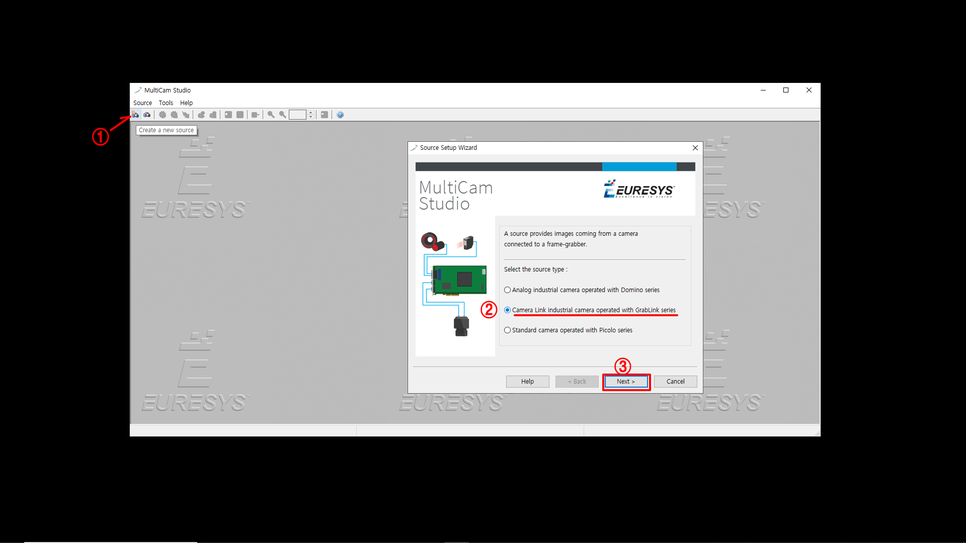
[EURESYS] Multicam에서 카메라 링크 캠파일 불러오는 방법 안녕하세요? 화인스텍 마케팅 팀입니다. 머신비전 전문기업 화인스텍 블로그를 찾아주셔서 감사합니다. EURESYS Multicam에서 카메라 링크 캠파일 불러오는 방법 동영상으로 보기 EURESYS Multicam에서 카메라 링크 캠파일 불러오는 방법 사진으로 보기 [EURESYS] Multicam에서 카메라 링크 캠파일 불러오는 방법 1. Create a new Source를 클릭합니다. 2. Camera Link industrial camera operated with Grablink series를 선택하세요. 3. Next > 를 클릭하세요. [EURESYS] Multicam에서 카메라 링크 캠파일 불러오는 방법 1. Camera folder 부분에서 폴더 그림 모양의 버튼 Browse for camera forder 클릭하세요. 2~3. 캠파일이 있는 경로를 찾아 폴더 선택을 클릭하세요. [EURESYS] Multicam에서 카메라 링크 캠파일 불러오는 방법 1. Select the camera에 연결하고자 하는 카메라 메이커 및 모델 선택하세요. 2. Next를 눌러 다음 창으로 이동하세요. 3. Select the Camera configuration 창의 해당 모델의 Camfile 중 연결하고자 하는 Camfile 선택하세요. 4. Next를 눌러 다음 창으로 이동하세요. [EURESYS] Multicam에서 카메라 링크 캠파일 불러오는 방법 1. 사용하실 카메라가 연결된 보드를 클릭하세요. 2. Camfile에 맞는 Potology를 선택하세요. 3. [Finish]를 클릭해 카메라를 연결하세요. 메뉴 설명 [EURESYS] Multicam에서 카메라 링크 캠파일 불러오는 방법 1. 좌측 상단 아이콘 Set source Active를 클릭하여 영상을 확인하세요. 2. 만일 Nosignal이 출력되거나 영상이 정상적으로 출력되지 않을 경우 카메라와 Camfile의 설정이 맞지 않는 것이니 설정을 확인해 주세요. 3. 해결이 어려우시면 화인스텍으로 연락해주세요. (www.fainstec.com / 02-579-1274 / sales@fainstec.com)
2021-11-26 -
 제품사용 매뉴얼 [Euresys] Multicam에서 이미지 저장하는 방법
Multicam으로 이미지 저장하는 방법 안녕하세요? 화인스텍 마케팅 팀입니다. 머신비전 추천 기업 화인스텍 블로그를 찾아주셔서 감사합니다. 오늘 포스팅할 내용은 Euresys FrameGrabber를 사용하고 Cameralink Camera를 사용할 때 필요한 기능입니다. 앞서 GigE Camera를 사용할 때는 카메라 제조사마다 이미지 저장하는 방법이 달랐습니다. 하지만 CameraLink Camera를 사용할 때는 FrameGrabber만 동일하다면 CameraLink Camera는 제조사와는 상관없이 사용법이 동일합니다. Framegrabber 제조사를 따라갑니다. 화인스텍에서 공식 파트너사로 취급하는 Euresys FrameGrabber 기준으로 보여드리겠습니다. Multicam을 이용해 CameraLink Camera 이미지 저장하는 방법 동영상으로 보기 Multicam을 이용해 CameraLink Camera 이미지 저장하는 방법 사진으로 보기 Multicam을 이용해 Cameralink Camera 이미지 저장하는 방법 사진으로 보기 1. 카메라 영상 재생을 클릭합니다. 2. 원하는 이미지에서 정지 버튼을 눌러주세요. 3. 마우스 우 클릭하여 메뉴를 호출해 주세요. 4. Save Image As.. 를 클릭해 주세요. 5. 저장할 경로와 파일명을 지정해주세요. 6. [저장] 버튼을 눌러 저장해 주세요. 7. 경로에 저장이 잘 되었는지 확인하세요. 잘 보셨나요? 멀티캠에서 이미지 저장하는 부분은 참 쉽습니다. 몰라서 어렵죠~ 그럼 이만 튜토리얼을 마치겠습니다. 감사합니다.
2021-11-24 -
 제품사용 매뉴얼 [JAI] POE/GIGE 카메라 설정을 파일로 저장하는 방법
[JAI] POE/GIGE 카메라 설정을 파일로 저장하는 방법 안녕하세요? 화인스텍 마케팅 팀입니다. 머신비전 전문기업 화인스텍 블로그를 찾아주셔서 감사합니다. 고객사에서 장비를 제작할 때 카메라를 한 대만 사용하는 것이 아니죠? 머신비전 카메라에 꼭 있어야 하는 기능 중 하나죠~ 머신비전 카메라 설정을 파일로 저장하여 여러 대 카메라에 적용할 수 있도록 하는 기능입니다. 이번에는 머신비전 JAI 카메라로 다뤄보겠습니다. [JAI] POE / GigE 카메라 설정을 파일로 저장하는 방법 동영상으로 보기 [JAI] POE / GigE 카메라 설정을 파일로 저장하는 방법 사진으로 보기 <사진 1> [JAI] POE / GigE 카메라 설정을 파일로 저장하는 방법 1. [Select/Connect] 버튼을 클릭하여 연결을 준비합니다. 2. 하단의 [Show unreachable Network Devices]를 클릭하여 연결 가능한 디바이스 리스트를 불러옵니다. 3. 인식된 카메라가 리스트에 나타나면 해당 모델을 클릭합니다. 4. Set IP Adress... 를 클릭합니다. 5. IP Adress와 Subnet Mask를 올바르게 설정합니다. IP Adress 옆* !표시가 생겼다면 NIC와 Camera의 IP Adress 및 Subnet Mask 설정이 맞지 않아서 나타나는 경고 표시입니다. 6. NIC에 설정한 IP와 맞추어 설정하면 !표시가 사라집니다. [OK] 눌러 저장합니다. 7. 설정이 완료되었습니다. [OK]를 눌러 카메라를 연결하세요. <사진 2> [JAI] POE / GigE 카메라 설정을 파일로 저장하는 방법 1. File > Save를 눌러 카메라 설정 저장을 시작하세요. 2. 파일 경로와 파일명을 입력하세요. 3. [저장]을 눌러 파일을 저장하세요. <사진 3> [JAI] POE / GigE 카메라 설정을 파일로 저장하는 방법 1. 설정값 저장 중 입니다. 2. 지정된 위치에 파일이 저장되었습니다. <사진 4> [JAI] POE / GigE 카메라 설정을 파일로 저장하는 방법 1. FILE > OPEN을 눌러 창을 열어주세요. 2. 설정 파일을 선택하세요. 3. 열기를 눌러 파일을 불러오세요. 4. 알림창이 뜨면 [예]를 눌러 설정 파일을 카메라에 저장하세요.
2021-11-24 -
 제품사용 매뉴얼 [FLIR] POE/GIGE 카메라 설정을 파일로 저장하는 방법
[FLIR] POE / GigE 카메라 설정을 파일로 저장하는 방법 안녕하세요 화인스텍 마케팅 팀입니다. 머신비전 전문기업 화인스텍 블로그를 찾아주셔서 감사합니다. 고객사에서 장비를 제작할 때 카메라를 한 대만 사용하는 것이 아니죠? 머신비전 카메라에 꼭 있어야 하는 기능 중 머신비전 카메라 설정을 파일로 저장하여 여러 대 카메라에 적용할 수 있도록 하는 기능입니다. 이번에는 머신비전 FLIR 카메라로 다뤄보겠습니다. [FLIR] 머신비전 POE / GigE 카메라 설정값 파일로 저장하고 불러오는 방법 동영상으로 보기 [FLIR] 머신비전 POE / GigE 카메라 설정값 파일로 저장하고 불러오는 방법 사진으로 보기 저장하기 <사진 1> [FLIR] POE / GigE 카메라 설정을 파일로 저장하는 방법 1. 초기 화면에서, 연결하실 카메라를 (좌) 클릭합니다. 2. IP Adress 및 Subnet Mask가 정상적으로 설정되어있지 않으면 WARNING 창이 발생합니다. - Configure This를 누르면 선택된 카메라만 연결가능한 IP Address로 자동 설정이 이루어집니다. 3. Yes를 누르면 연결 가능한 고정 IP Adress로 설정 저장되며, No를 누르면 연결 가능하도록 IP Adress 설정이 되며 저장은 되지 않습니다. -Yes를 눌러 카메라를 연결하세요. <사진 2> [FLIR] POE / GigE 카메라 설정을 파일로 저장하는 방법 1. 카메라 연결이 완료되어 설정을 변경 하실 수 있습니다. 카메라를 선택하세요. 2. 현재 설정을 파일로 저장하기 위해 File Access로 이동합니다. <사진 3> [FLIR] POE / GigE 카메라 설정을 파일로 저장하는 방법 1. 설정을 저장할 카메라 저장슬롯을 선택합니다. 2. Download를 눌러 저장 창을 열어주세요 3. 경로와 파일명을 입력하세요 4. 저장을 눌러주세요 5. 저장된 파일을 확인하세요. 불러오기 <사진 4> [FLIR] POE / GigE 카메라 설정을 파일로 저장하는 방법 1. 설정을 불러올 슬롯을 선택합니다. 2. 업로드를 눌러 창을 열어주세요. 3. 업로드할 파일 경로 및 파일을 선택해 주세요. 4. [열기]를 눌러 파일을 열어주세요.
2021-11-24 -
 제품사용 매뉴얼 [SENTECH] POE/GIGE 카메라 설정을 파일로 저장하는 방법
SENTECH POE / GigE 카메라 설정을 파일로 저장 안녕하세요 화인스텍 마케팅 팀입니다. 머신비전 전문 기업 화인스텍 블로그를 찾아주셔서 감사합니다 고객사에서 장비를 제작할 때 카메라를 한 대만 사용하는 것이 아니죠? 머신비전 카메라에 꼭 있어야 하는 기능 중 머신비전 카메라 설정을 파일로 저장하여 여러 대 카메라에 적용할 수 있도록 하는 기능입니다. 이번에는 SENTECH 카메라로 다뤄보겠습니다. [SENTECH] 머신비전 POE / GigE 카메라 설정값 파일로 저장하고 불러오는 방법 동영상으로 보기 [SENTECH] 머신비전 POE / GigE 카메라 설정값 파일로 저장하고 불러오는 방법 사진으로 보기 <사진 1> SENTECH POE/GIGE 카메라 설정을 파일로 저장하는 방법 1. SENTECH Stviewer를 실행합니다. 2. FILE > OPEN (Ctrl + O)를 실행합니다. <사진 2> SENTECH POE/GIGE 카메라 설정을 파일로 저장하는 방법 1. 연결하고자 하는 카메라를 선택합니다. 2. IP 설정이 맞는지 확인하기 위해 [Set IP Address ...]를 클릭합니다. 3. NIC와 Camera의 IP Address / Subnet mask를 올바르게 설정합니다. 4. [OK]를 눌러 IP 설정을 저장합니다. 5. 연결이 가능해졌으므로 [OK]를 클릭하여 카메라에 접근합니다. <사진 3> SENTECH POE/GIGE 카메라 설정을 파일로 저장하는 방법 1. FILE > Save Camera Config File... 을 클릭하세요 2. 경로와 파일 이름을 지정해주세요. 3. [저장]을 눌러 저장해주세요. 4. 파일이 저장되었는지 확인하세요. <사진 4> SENTECH POE/GIGE 카메라 설정을 파일로 저장하는 방법 1. FILE > Load Camera Config File... 을 클릭하세요. 2. 파일을 불러올 경로와 파일 이름을 지정해주세요. 3. [열기]를 눌러 파일을 열어주세요. <사진 5> SENTECH POE/GIGE 카메라 설정을 파일로 저장하는 방법 1. 카메라 설정 파일이 저장되었습니다. 머신비전 POE / GigE 카메라의 설정 파일을 파일로 저장하고 불러오는 방법에 대해 포스팅하였습니다. 필요한 정보는 화인스텍으로 문의하세요!
2021-11-24 -
 제품사용 매뉴얼 [JAI] POE / GigE 머신비전 카메라 이미지 저장하는 방법
[JAI] POE / GigE 머신비전 카메라 이미지 저장하는 방법 안녕하세요? 화인스텍 마케팅 팀입니다. 머신비전 전문기업 화인스텍 블로그를 찾아주셔서 감사합니다. 이번 포스팅 또한 머신비전 카메라 JAI 카메라의 이미지 저장하는 방법에 대해 포스팅 하도록 하겠습니다. [JAI] 머신비전 카메라 이미지 저장하는 방법 동영상으로 보기 [JAI] 머신비전 카메라 이미지 저장하는 방법 사진으로 보기 [JAI] POE / GigE 머신비전 카메라 이미지 저장하는 방법 ① eBUSplayer for JAI [Select / Connect] 버튼을 클릭합니다. ② 연결 하고자 하는 카메라를 선택해 주세요. ③ [OK] 버튼을 눌러 카메라를 연결합니다. [JAI] POE / GigE 머신비전 카메라 이미지 저장하는 방법 ① [Play] 를 눌러 카메라 영상을 취득합니다. ② [Stop] 을 눌러 저장하고 싶은 장면에서 멈춰주세요. [JAI] POE / GigE 머신비전 카메라 이미지 저장하는 방법 ① ② Tools >> Save Image or Video 를 눌러 메뉴를 열어주세요. [JAI] POE / GigE 머신비전 카메라 이미지 저장하는 방법 ① Enable Image or Video Saving 체크하여 저장경로 활성화 해주세요. ② ③ ④ 저장 경로 지정 해주세요. ⑤ Enable Image or Video Saving 체크 해제 해주세요. ⑥ [OK]를 눌러 설정 저장합니다. [JAI] POE / GigE 머신비전 카메라 이미지 저장하는 방법 ① ② Tools >> Save Current Image 를 클릭하면 이미지가 지정된 폴더에 저장됩니다. ③ 이미지 저장 확인하세요. [JAI] POE / GigE 머신비전 카메라 이미지 저장하는 방법에 대해 알아봤습니다. 오늘도 행복한 하루 보내세요!
2021-11-24 -
 제품사용 매뉴얼 [SENTECH] POE / GigE 머신비전 카메라 이미지 저장하는 방법
[SENTECH] POE / GigE 머신비전 카메라 이미지 저장하는 방법 안녕하세요? 머신비전 마케팅 팀입니다. 머신비전 솔루션 전문기업 화인스텍을 찾아주셔서 감사합니다. GIGE 카메라의 기본기능 중 SDK를 이용해 이미지를 저장하는 방법인데요 Sentech은 StViewer를 사용합니다. SENTECH 머신비전 카메라 이미지 저장하는 방법 동영상으로 보기 SENTECH 머신비전 카메라 이미지 저장하는 방법 사진으로 보기 [SENTECH] POE / GigE 머신비전 카메라 이미지 저장하는 방법 ① Sentech StViewer를 실행한 뒤 새로 연결하기 아이콘을 눌러주세요 ② 연결하고자 하는 카메라를 선택하세요 ③ [OK] 를 눌러 연결을 시도 합니다. [SENTECH] POE / GigE 머신비전 카메라 이미지 저장하는 방법 ① 카메라 영상을 취득합니다. ② 저장하고 싶은 장면에서 정지를 눌러 멈춰 주세요. ③ 이미지 위에서 마우스 우클릭하여 메뉴를 열어 주세요. ④ Save >> Registered Image를 클릭 하세요. [SENTECH] POE / GigE 머신비전 카메라 이미지 저장하는 방법 ① 파일 명과 경로를 설정 하세요. ② [저장] 버튼을 눌러 저장해 주세요. [SENTECH] POE / GigE 머신비전 카메라 이미지 저장하는 방법 ① 디스크 모양 아이콘을 눌러도 저장이 됩니다. [SENTECH] POE / GigE 머신비전 카메라 이미지 저장하는 방법 ① 이미지가 저장되었습니다. [SENTECH] POE / GigE 머신비전 카메라 이미지 저장하는 방법에 대해 알아봤습니다. 오늘 하루도 행복한 하루 보내세요!
2021-11-24
전체(11)
 I-TEK
I-TEK
| 번호 | 제품명 | 지원os | 버전 | 업데이트 | 지원형태 | 다운로드 |
|---|---|---|---|---|---|---|
| 1 | IKapLibrary | Windows 8, 8.1 이상 | 1.9.3. | 2025-12-17 | Standard SDK 1.9.3 |



